





Blackmagic Design が DaVinci Resolve スピード エディターをリリース
新しいキーボードは、新世代のより高速な編集ソリューションを提供する Montage モジュールでの作業に最適です。
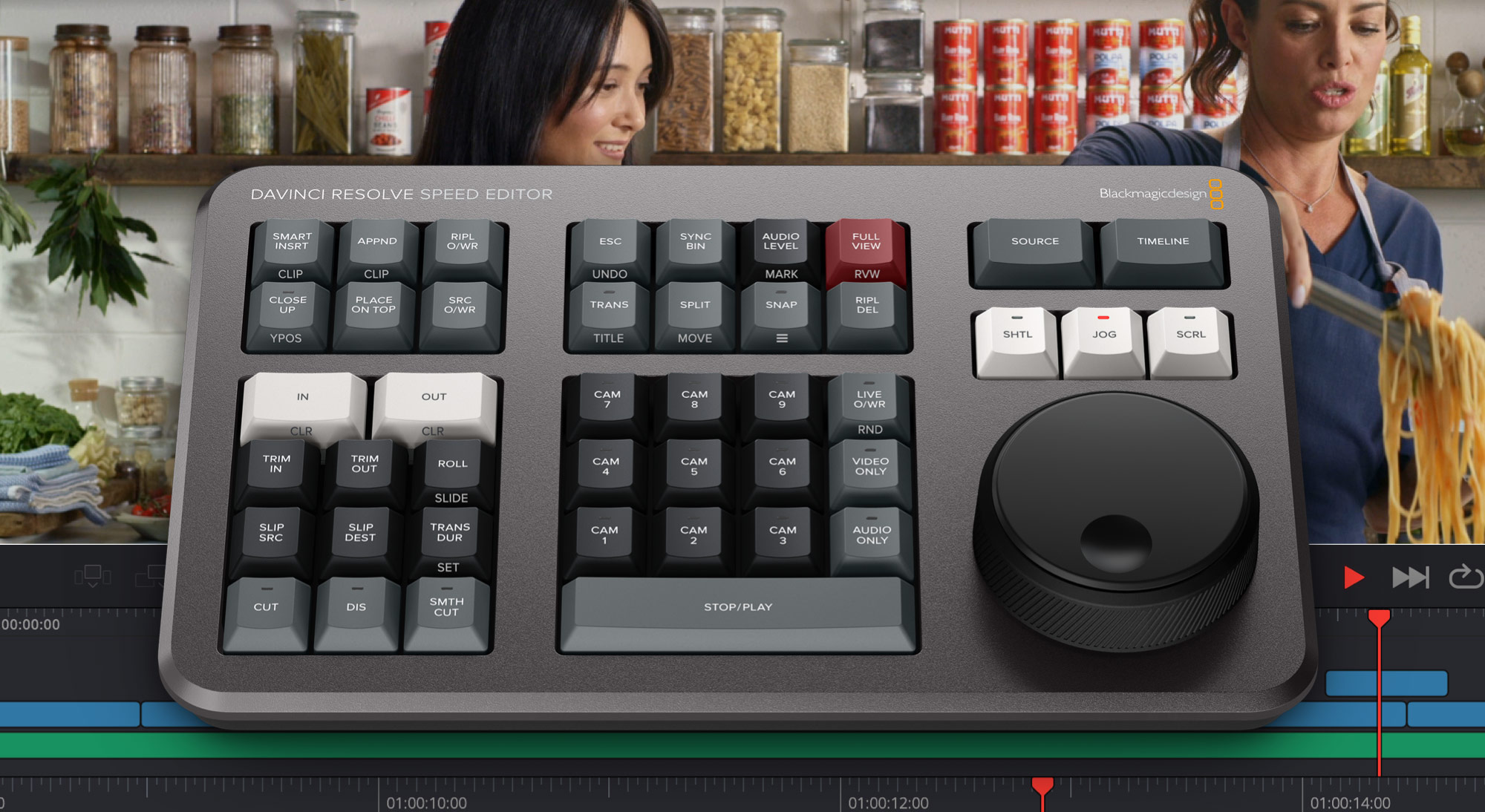
ブラックマジックデザイン デバイスを起動する DaVinci Resolve スピードエディター、アセンブリ モジュールでの作業に最適な新しいキーボードで、次のようなソリューションを提供します。 非常に速い編集、プログラムと物理的なサポートの統合のおかげで。これは、マウスとは異なり、このキーボードには機能があるため、編集者はタスクをより速く実行できる機会があることを意味します。 各機能のコントロール 複数のアクションを同時に実行できるようになります。さらに、公式販売代理店を通じて DaVinci Resolve Studio を購入したユーザーには、期間限定で無料の DaVinci Resolve Speed Editor キーボードが提供されます。
従来の編集プログラムでは、何千ものクリップを常に整理し、タイムラインにドラッグして変更を加える必要がありました。これでは、広告、ニュースレター、プロモーション、チュートリアルなどのプロジェクトに取り組むのに必要な速度が得られません。ただし、リニア編集システムには、テープを早送りまたは巻き戻すだけでショットを表示できるという利点がありました。この意味で、Assembly モジュールには「」という機能が追加されました。テープモードこれは、現代のビデオテープに相当します。それぞれのキーを押して検索ノブを回すだけで、すべての画像が表示されます。さらに、表示中のクリップがトレイ内で強調表示されるため、より早く次のショットに進むことができます。
編集点のマークは、編集時に最も頻繁に使用される機能です。その意味で、この目的に使用されるキーは大きく、見つけやすいです。これは、右手で再生コントロールを使用し、左手でシーク回転ノブを使用して編集ポイントをマークできるため、理想的です。次に、指を伸ばしてキーを押し、素材を編集するだけです。インポイントとアウトポイントはテープモードでも使用できることに注意してください。同様に、Esc キーを押すと、トレイ全体の内容が表示されます。
Dado que editar con un teclado es diferente a hacerlo mediante un mouse, estas funciones han sido optimizadas para brindar una mayor velocidad. En tal sentido, el indicador inteligente determina automáticamente dónde realizar cambios en la línea de tiempo, evitando de esta forma la necesidad de marcar puntos de edición. Las teclas correspondientes se encuentran encima de las utilizadas para estos puntos, y es posible ubicarlas con facilidad. Además, al editar en el módulo Montaje, se brinda la posibilidad de permanecer en el modo de cinta, con el propósito de facilitar la búsqueda de contenidos. Esta dinámica de trabajo es mucho más rápida, ya que permite continuar añadiendo clips a la línea de tiempo.
El mando giratorio ofrece un modo de recorte increíblemente rápido y preciso, así como su gran tamaño facilita su uso. Por otra parte, es posible mantener presionadas las teclas de recorte al girarlo, usando la mano izquierda para escoger el modo de recorte y la derecha para realizar ajustes. Esto permite trabajar con gran rapidez, y el indicador inteligente en la línea de tiempo muestra quién está realizando los cambios. Basta con desplazarse a lo largo de esta y recortar cuando sea necesario. Es una manera totalmente innovadora de editar.
Agregar トランジション mediante un programa de edición es lento, ya que hay que seleccionarlas y arrastrarlas a la línea de tiempo. Sin embargo, al usar el teclado, basta con presionar una tecla para activarlas o desactivarlas. Esto aporta una gran rapidez, ya que, al desplazarse por la línea de tiempo, el indicador inteligente mostrará el punto de edición afectado, con el propósito de que los usuarios puedan moverlo. Por otro lado, la tecla CUT permite eliminar el efecto fácilmente. Al presionar DIS, se añade una disolvencia con una duración predeterminada, mientras que al presionar SMTH CUT, se agrega un corte uniforme a fin de eliminar saltos en la imagen.
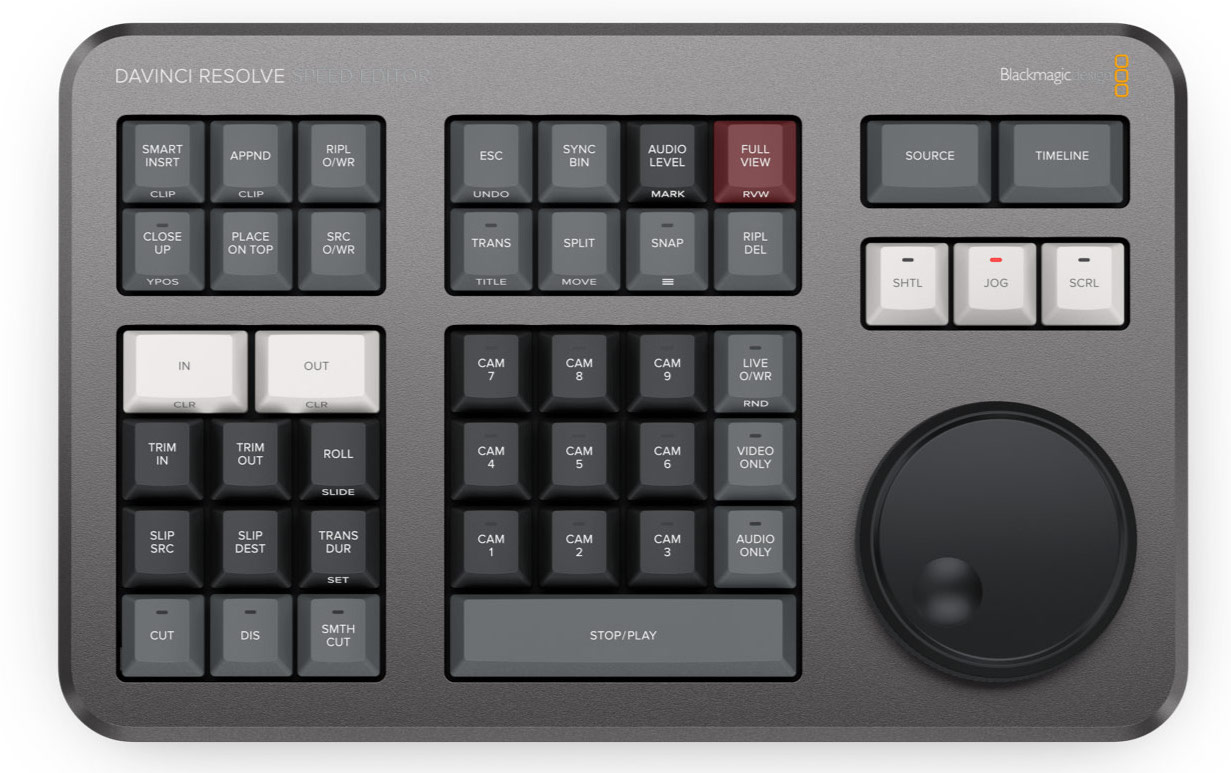
El modelo DaVinci Resolve Speed Editor presenta un コンパクトでポータブルなデザイン, de manera que solo incluye las teclas esenciales para editar. Algunas de las teclas multifunción ni siquiera están disponibles en el modelo de mayor tamaño, mientras que otras permiten acceder a prestaciones adicionales manteniéndolas oprimidas o presionándolas dos veces. Esto brinda la posibilidad de reducir el número de teclas para brindar las mismas herramientas en un diseño portátil. Asimismo, la distribución de las mismas facilita su uso y ofrece la oportunidad de trabajar con mayor rapidez.
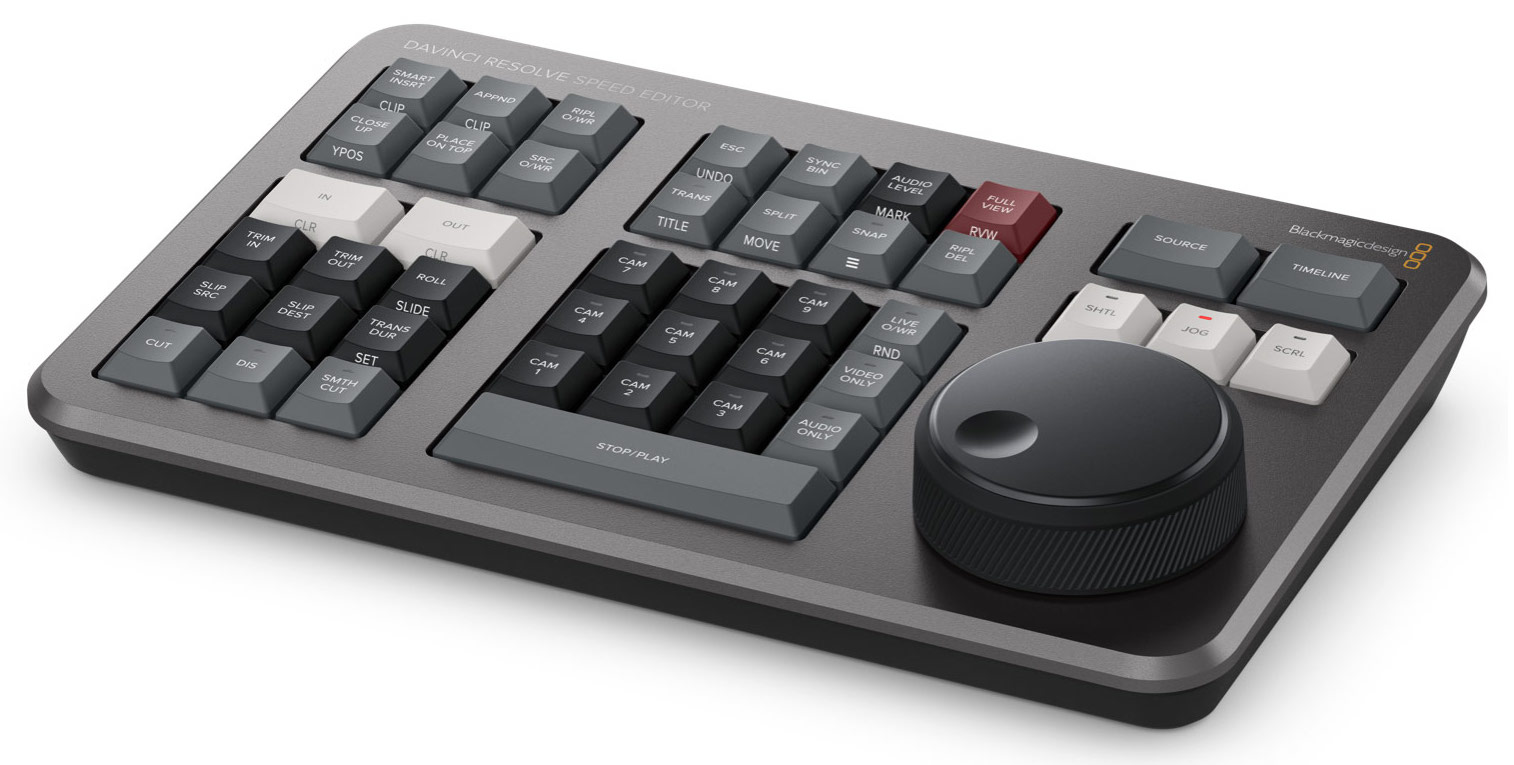
Teclas multifunción
La tecla Esc /Undo se encuentra en la esquina superior izquierda con el fin de poder ubicarla con facilidad, ya que es la más utilizada para cancelar o deshacer cambios. Por ejemplo, en la bandeja de sincronización, al seleccionar una cámara determinada, es posible volver a ver todos los ángulos presionando esta tecla. Al oprimirla dos veces, permite deshacer cualquier modificación.
La nueva bandeja de 同期 permite buscar distintos ángulos que coinciden con la toma seleccionada en la línea de tiempo. Esto brinda la posibilidad de encontrar cambios de plano mediante una interfaz familiar. A continuación, es posible usar las teclas correspondientes a cada cámara para escoger un ángulo diferente, o la tecla SRC O/WR para editar la imagen en la línea de tiempo.
La tecla Audio Level permite modificar rápidamente el volumen de un clip manteniéndola presionada y girando el mando de búsqueda. Esto brinda la oportunidad de trabajar con mayor rapidez. Al oprimirla dos veces, es posible añadir un marcador, y si luego se mantiene presionada, cambiar su color.
La tecla Full View es roja, lo cual permite encontrarla rápidamente y presionarla para ver una imagen en pantalla completa. Esto es ideal al realizar presentaciones para clientes. Al oprimirla dos veces, se inicia la reproducción antes del cambio más reciente.
La tecla Trans cumple una función similar a la de las teclas Cut y Smth Cut. Sin embargo, permite añadir cualquiera de las transiciones disponibles en DaVinci Resolve. Al mantenerla presionada, aparecerá un panel con las distintas opciones para seleccionar una de ellas.
La tecla Split/Move permite dividir el clip según la posición del cabezal. Si este se encuentra sobre un clip dividido, al presionarla, se eliminará el corte. Cuando se mantiene presionada, es posible emplear el mando de búsqueda para mover el clip en la línea de tiempo.
Al presionar la tecla スナップ, es posible activar la herramienta «Atraer». Esta funciona de manera un tanto distinta en el teclado, realizando una pausa momentánea en los puntos de edición durante la reproducción. Al mantenerla presionada, esta tecla brinda la posibilidad de ajustar el tamaño del visor.
La tecla Ripl Del permite eliminar el clip que se encuentra en la posición del cabezal sin dejar un espacio vacío en la línea de tiempo. Es ideal para borrar las partes de una toma que no se desean incluir en la versión final. Asimismo, reduce la duración de la línea de tiempo.
Las teclas con los números de cámara permiten seleccionar una unidad cuando se usa la bandeja de sincronización del módulo Montaje. Al presionar una de ellas y girar el mando de búsqueda simultáneamente, las imágenes provenientes de la cámara elegida se agregan a la línea de tiempo al instante a medida que la reproducción avanza. También se brinda la oportunidad de activar esta función mediante la tecla Live O/WR. En este caso, las teclas se iluminan, y es posible seleccionar las cámaras al igual que en un mezclador. Las imágenes captadas por cada una se verán simultáneamente, lo cual facilita los cambios de plano. Por su parte, las teclas Video Only y Audio Only brindan un mayor control al editar.
El modelo DaVinci Resolve Speed Editor incluye tecnología Bluetooth que permite utilizarlo sin cables, incluso junto con un teclado común. Esto es ideal al usar equipos informáticos portátiles. Por otra parte, también es posible conectarlo a través del puerto USB, que además brinda la oportunidad de cargar la batería interna. Gracias a estas prestaciones, el teclado es sumamente portátil.
Grant Petty, director ejecutivo de Blackmagic Design, asegura que “en nuestra opinión, este es un producto realmente extraordinario, ya que ofrece un resultado sin igual en las dinámicas de trabajo. Hasta ahora, los programas de edición habían sido diseñados para emplear un mouse, a pesar de que esto enlentece el proceso, ya que cada una de las ediciones que se lleva a cabo requiere varios clics. Ahora, gracias al diseño combinado del módulo Montaje y el teclado DaVinci Resolve Speed Editor, ofrecemos una generación totalmente nueva de dinámicas de trabajo dedicadas a la edición. Es muy rápido y divertido de usar.
主な特長
- Modo de cinta para buscar clips más rápido.
- Botones para puntos de entrada y salida al recortar.
- Nuevos modos de edición inteligente.
- Botones que permiten recortar en tiempo real usando el mando giratorio de búsqueda.
- Botones para cambiar los tipos de transición.
- Mando giratorio de búsqueda integrado
- Teclado numérico para código de tiempo.
この記事は気に入りましたか?
購読してください ニュースレター 何も見逃すことはありません。
関連記事
 「1 For All」は Blackmagic Design と DaVinci Resolve カメラに依存しています
 「Gaey Wa'r」、Blackmagic Design の DaVinci Resolve Studio でグレーディング
 「Magnificent Madness」のサウンド、DaVinci Resolve (Blackmagic Design) でポストプロダクション
 Vanessa Taylor エタロナ「The Protégé」 コン DaVinci Resolve Studio (Blackmagic Design)
 Blackmagic Design が DaVinci Resolve をバージョン 17.3 にアップデート
 Blackmagic Design の DaVinci Resolve で編集した「Chaogtu with Sarula」
 Blackmagic Design が新しい Fairlight ツールで DaVinci Resolve をアップデート
 Blackmagic Design は、DaVinci Resolve 16 を使用した従来の作業方法に挑戦します
 Blackmagic Design、DaVinci Resolve 15.2に30以上の新機能を導入
 Blackmagic Design、強力なコラボレーションツールを備えたDaVinci Resolve 15を発売
 Blackmagic Design、DaVinci Resolve 14の提供を発表
 Blackmagic Design、CinemaDNG ファイル処理で DaVinci Resolve を強化
 Blackmagic Design、これまでで最も重要な DaVinci Resolve アップデートをリリース
 Blackmagic Design、DaVinci Resolve 10のリリースを発表